Transparenzregler: Wie deutlich soll die
Summandenaufteilung angezeigt werden? (links = Summanden in
kräftigen Farben anzeigen, rechts = schwächere Farben, ganz
rechts = keine
Transparenzregler: Wie deutlich soll die
Summandenaufteilung angezeigt werden? (links = Summanden in
kräftigen Farben anzeigen, rechts = schwächere Farben, ganz
rechts = keine  wird eingestellt, ob der
Summandenaufbau in der Spalte "Zielerfüllung" (ggf. zuschalten,
siehe Spaltenaufbau) gezeigt
werden soll. Diese Aufteilung wird transparent über den
Zielerfüllungsbalken gelegt.
wird eingestellt, ob der
Summandenaufbau in der Spalte "Zielerfüllung" (ggf. zuschalten,
siehe Spaltenaufbau) gezeigt
werden soll. Diese Aufteilung wird transparent über den
Zielerfüllungsbalken gelegt.
Es werden die die ersten 4
Summanden und der gesammelte Rest angezeigt (siehe Abbildung
 ).
).
Der schmale rote Streifen in Graphik zeigt die
100% Marke
des eingetragenen Budgets an, der Balken visualisiert
"Budget Ist". (Im Beispiel kann man erkennen, dass das
Budget bereits überschritten ist.)
 Transparenz auch auf die ausgewählte
Farben anwenden.
Transparenz auch auf die ausgewählte
Farben anwenden.
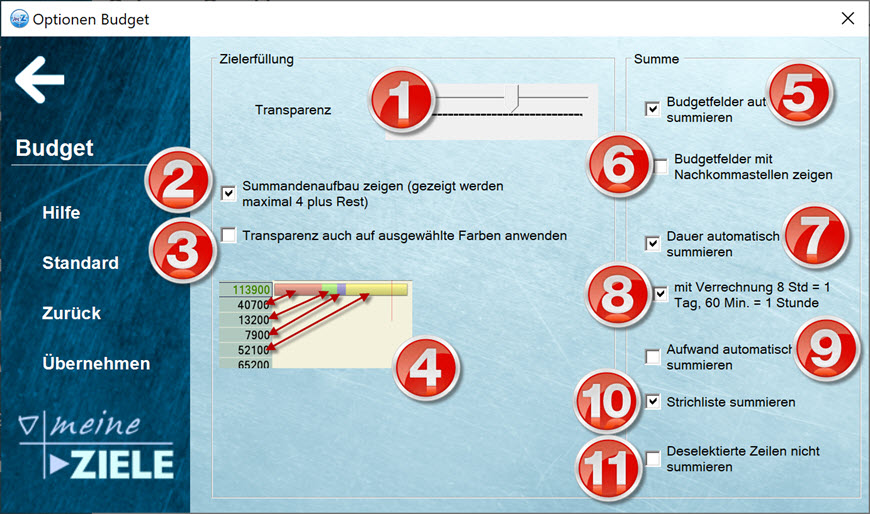
 können Sie einstellen, dass
Budgetfelder automatisch addiert werden. Die Summe wird im
Budgetfeld des übergeordneten Eintrags angezeigt.
können Sie einstellen, dass
Budgetfelder automatisch addiert werden. Die Summe wird im
Budgetfeld des übergeordneten Eintrags angezeigt. legen Sie fest, ob die Beträge mit
Nachkommastellen angezeigt oder auf ganze Zahlen gerundet werden
sollen.
legen Sie fest, ob die Beträge mit
Nachkommastellen angezeigt oder auf ganze Zahlen gerundet werden
sollen. Erfasste Dauer (siehe
 legen Sie fest, ob 60 Minuter als 1
Stunde bzw. 8 Stunden als 1 Tag zusammengefasst werden sollen.
Anderenfalls wird die Summe der Minuten angezeigt. Beispiel: 1
Tag, 2 Stunden, 5 Min vs. 605 Minuten.
legen Sie fest, ob 60 Minuter als 1
Stunde bzw. 8 Stunden als 1 Tag zusammengefasst werden sollen.
Anderenfalls wird die Summe der Minuten angezeigt. Beispiel: 1
Tag, 2 Stunden, 5 Min vs. 605 Minuten. ein Häkchen setzen, werden
die Beträge aus dem Feld "Aufwand" aufaddiert und die Summe in
der übergeordneten Zeile angezeigt.
ein Häkchen setzen, werden
die Beträge aus dem Feld "Aufwand" aufaddiert und die Summe in
der übergeordneten Zeile angezeigt. wird festgelegt, ob in der Striche-Spalte Summen gebildet werden
sollen (siehe
wird festgelegt, ob in der Striche-Spalte Summen gebildet werden
sollen (siehe  wird festgelegt, ob Zahlenwerte aus Einträgen, die durch eine
Filtereinstellung ausgeblendet sind, bei der Summierung berücksichtigt werden
sollen.
wird festgelegt, ob Zahlenwerte aus Einträgen, die durch eine
Filtereinstellung ausgeblendet sind, bei der Summierung berücksichtigt werden
sollen.